

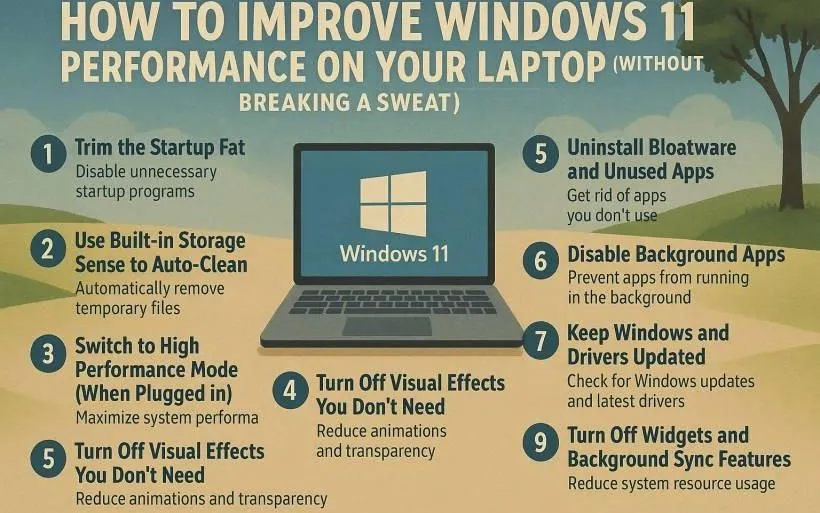
Windows là hệ điều hành phổ biến nhất thế giới, tuy nhiên hiệu suất của máy tính thường giảm dần theo thời gian do sự tích tụ của dữ liệu rác, ứng dụng chạy nền và các tiến trình không cần thiết. Nếu máy tính của bạn đang hoạt động chậm hơn trước, hãy thử áp dụng những biện pháp dưới đây để cải thiện tốc độ.
Một trong những nguyên nhân phổ biến khiến máy tính khởi động chậm là có quá nhiều ứng dụng tự động chạy khi bật máy.
Người dùng có thể nhấn tổ hợp phím Ctrl + Shift + Esc để mở Task Manager, sau đó chuyển sang thẻ Startup Apps và vô hiệu hóa những chương trình không thực sự cần thiết.
Việc giảm số lượng ứng dụng khởi động cùng hệ thống có thể giúp rút ngắn đáng kể thời gian bật máy.
Các tập tin tạm thời, dữ liệu rác và bộ nhớ đệm có thể chiếm hàng chục GB dung lượng lưu trữ sau một thời gian dài sử dụng.
Ảnh: TL
Windows tích hợp sẵn công cụ Storage Sense giúp tự động xóa các tệp không cần thiết. Người dùng có thể kích hoạt tính năng này trong mục Settings > System > Storage.
Ngoài ra, việc thường xuyên xóa các tập tin tải về không sử dụng hoặc gỡ bỏ phần mềm cũ cũng giúp hệ thống hoạt động hiệu quả hơn.
Nhiều máy tính được cài sẵn hàng loạt phần mềm mà người dùng hiếm khi sử dụng. Những ứng dụng này không chỉ chiếm dung lượng lưu trữ mà còn có thể tiêu tốn tài nguyên hệ thống.
Việc rà soát và gỡ bỏ các chương trình không còn cần thiết sẽ giúp giải phóng bộ nhớ RAM cũng như giảm tải cho bộ xử lý.
Các bản cập nhật không chỉ vá lỗi bảo mật mà còn giúp Microsoft tối ưu hiệu suất hệ điều hành.
Người dùng nên kiểm tra cập nhật định kỳ bằng cách vào Settings > Windows Update để đảm bảo thiết bị đang sử dụng phiên bản mới nhất.
Máy tính hoạt động chậm bất thường có thể là dấu hiệu của mã độc hoặc phần mềm gián điệp đang chạy ngầm.
Windows hiện tích hợp sẵn công cụ Microsoft Defender, cho phép người dùng quét và loại bỏ các mối đe dọa mà không cần cài thêm phần mềm bảo mật bên ngoài.
Việc kiểm tra bảo mật định kỳ giúp bảo vệ dữ liệu cá nhân đồng thời duy trì hiệu suất ổn định cho hệ thống.
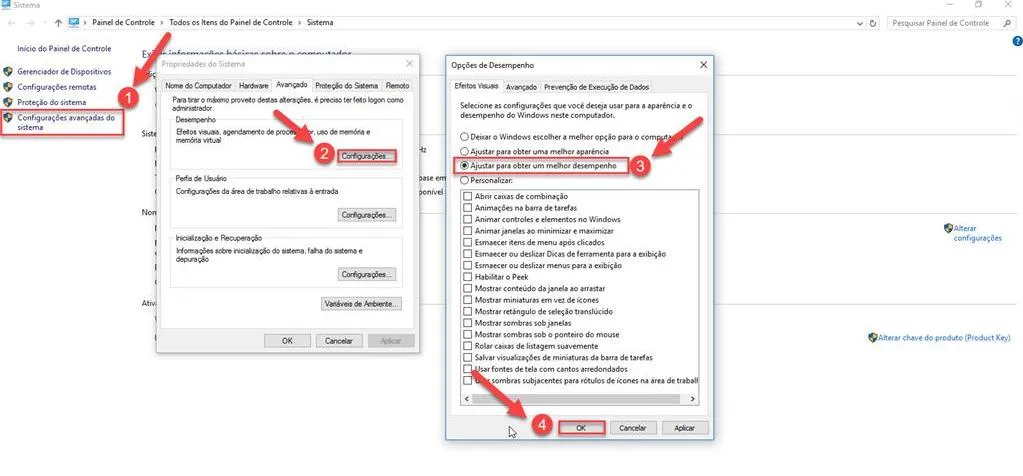
Windows sở hữu nhiều hiệu ứng đồ họa đẹp mắt nhưng có thể làm tiêu tốn tài nguyên trên các máy tính cấu hình thấp.
Người dùng có thể truy cập System Properties > Advanced System Settings > Performance Settings và chọn chế độ Adjust for best performance để ưu tiên tốc độ thay vì hiệu ứng hình ảnh.
Nếu máy tính vẫn đang sử dụng ổ cứng HDD truyền thống, việc nâng cấp sang SSD là một trong những giải pháp mang lại hiệu quả rõ rệt nhất.
SSD giúp tăng tốc độ khởi động Windows, mở ứng dụng nhanh hơn và cải thiện đáng kể trải nghiệm sử dụng hằng ngày. Đây được xem là nâng cấp phần cứng có tỷ lệ hiệu quả trên chi phí tốt nhất hiện nay.
Đối với những người thường xuyên mở nhiều tab trình duyệt hoặc sử dụng các phần mềm nặng, việc nâng cấp RAM có thể giúp hệ thống vận hành mượt mà hơn.
Các chuyên gia khuyến nghị tối thiểu 8 GB RAM cho nhu cầu văn phòng và 16 GB RAM đối với người dùng đa nhiệm hoặc làm việc chuyên nghiệp.
Nhiều người có thói quen chỉ để máy ở chế độ Sleep trong nhiều ngày hoặc nhiều tuần liên tiếp. Điều này có thể khiến các tiến trình chạy nền tích tụ và làm giảm hiệu suất.
Khởi động lại máy tính ít nhất vài lần mỗi tuần giúp giải phóng tài nguyên hệ thống và khắc phục nhiều lỗi phát sinh trong quá trình sử dụng.
Trái với quảng cáo, không phải mọi phần mềm "tăng tốc máy tính" đều mang lại hiệu quả. Một số ứng dụng thậm chí còn tiêu tốn thêm tài nguyên và gây ảnh hưởng đến độ ổn định của hệ thống.
Người dùng nên ưu tiên các công cụ có sẵn trong Windows và chỉ cài đặt phần mềm từ những nguồn uy tín.
Trong nhiều trường hợp, máy tính Windows chạy chậm không phải do phần cứng đã lỗi thời mà xuất phát từ việc hệ thống chưa được tối ưu đúng cách. Chỉ với vài thao tác như dọn dẹp ổ cứng, tắt ứng dụng khởi động cùng Windows và cập nhật hệ điều hành, người dùng có thể cải thiện đáng kể hiệu suất mà không cần tốn thêm chi phí nâng cấp.






Bình luận
0